
サンプル実行
This content is not available in your language yet.
以下のチュートリアルを通して、サンプルを実行できるようになります。
チュートリアルのリスト
-
サンプルをデスクトップにコピー
WMX3にはサンプルコードが同梱されています。 WMX3のインストールディレクトリ(C:\Program Files\SoftServo\WMX3)に
Samplesというフォルダがあるため、デスクトップにコピーしてください。 -
C++サンプルソリューションを開く
デスクトップにコピーした
Samples\Cpp\VS2022\CppApiSamples.slnをダブルクリックで開いてください。 ただし、VS2022の部分はお使いのVisual Studioのバージョンに合わせてください。
ソリューションエクスプローラーには
1_BasicMotionと2_DerivedMotionと3_Platformが存在し、それぞれのフォルダの中にプロジェクトが存在します。太字になっているプロジェクトが
スタートアッププロジェクトです。スタートアッププロジェクトは、F5キーなどでビルド実行したときに実行されるプロジェクトです。 画像では
01_CreateDeviceが実行されます。プロジェクトを右クリックし、スタートアッププロジェクトに設定でスタートアッププロジェクトを変更できます。 -
デバッグ実行
上部タブから
デバッグ>デバッグなしで開始を実行します。または、Ctrl+F5でも実行できます。 -
実行プログラムの確認
コンソールウィンドウが開き、次のような表示になっていれば成功です。
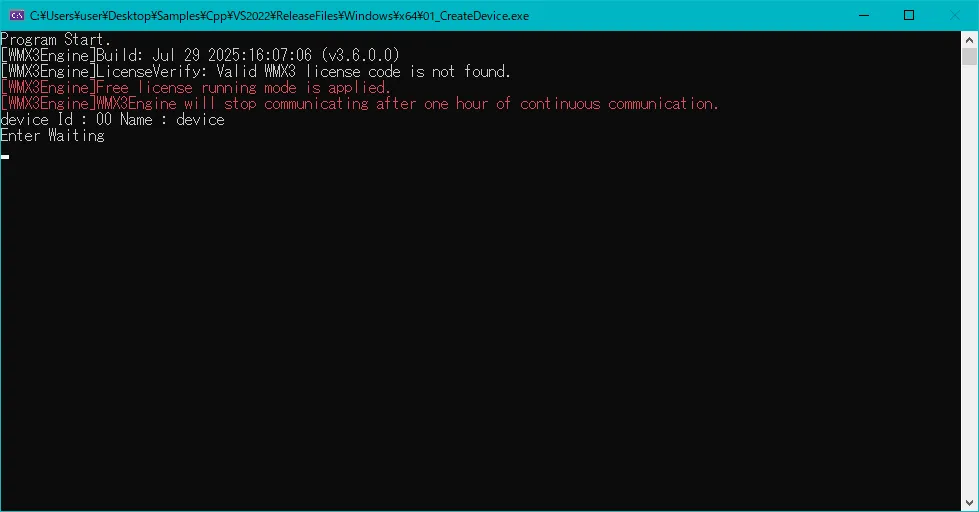
Enterキーでプログラムを終了します。
以上でサンプルコードのビルドと実行ができました。